
Dirección: Eje 122 365, Industrial San Luis, 78395 San Luis, S.L.P.
Cambiar la Contraseña en Nuestro Sistema B2B
Tabla de contenidos
Descripción General #
Cambiar la contraseña en nuestro sistema B2B es un procedimiento sencillo pero crucial para mantener la seguridad de tu cuenta. Este tutorial te guiará paso a paso a través del proceso de actualización de tu contraseña como usuario o cliente en nuestra plataforma.
Paso 1: Accede a tu Cuenta #
- Visita la Página Web:
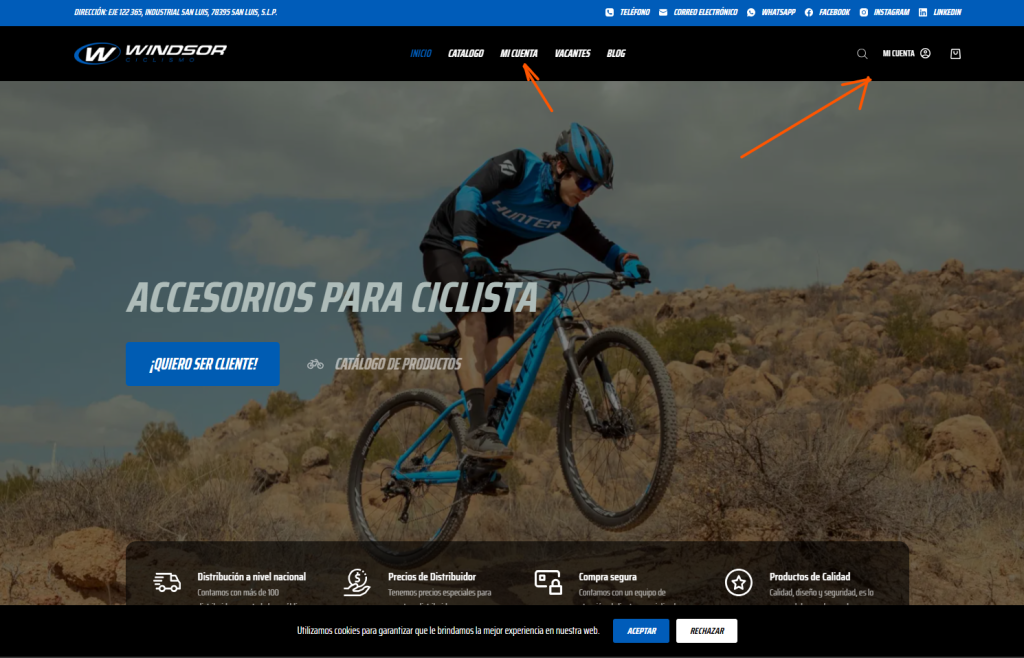
- Abre tu navegador favorito y dirígete al sitio web de nuestro sistema B2B. https://windsorciclismo.com.mx/
- Iniciar Sesión:
- Localiza y haz clic en el enlace o botón de “Mi cuenta” o “Iniciar sesión”, usualmente ubicado en la parte superior derecha de la página de inicio.
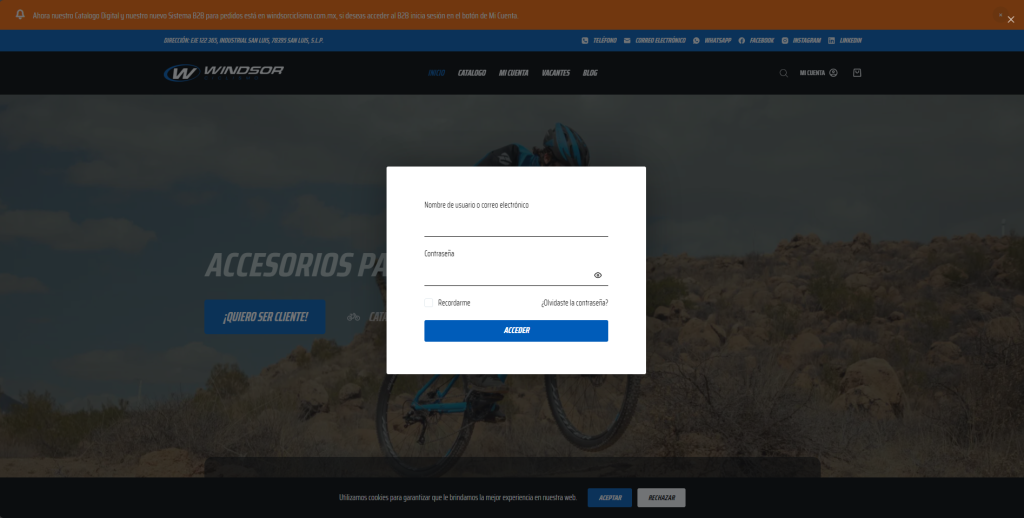
- Introduce tu dirección de correo electrónico y contraseña actual en los campos correspondientes.
- Haz clic en el botón “Iniciar sesión” para acceder a tu cuenta.
Paso 2: Navega a la Configuración de la Cuenta #
- Acceso a la Configuración de la Cuenta:
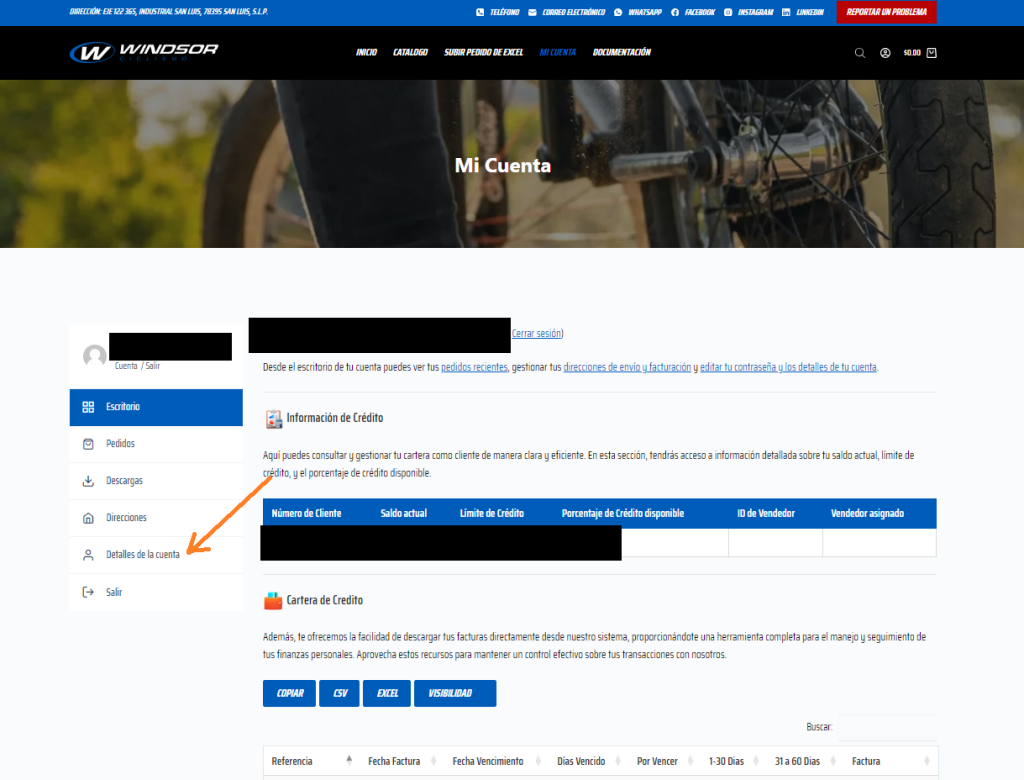
- Una vez dentro de tu cuenta, busca el menú de navegación de la cuenta, que suele aparecer como una barra lateral o una serie de enlaces.
- Haz clic en el enlace “Detalles de la cuenta” o “Configuración de la cuenta”.
Paso 3: Cambiar la Contraseña #
- Modificar la Contraseña:
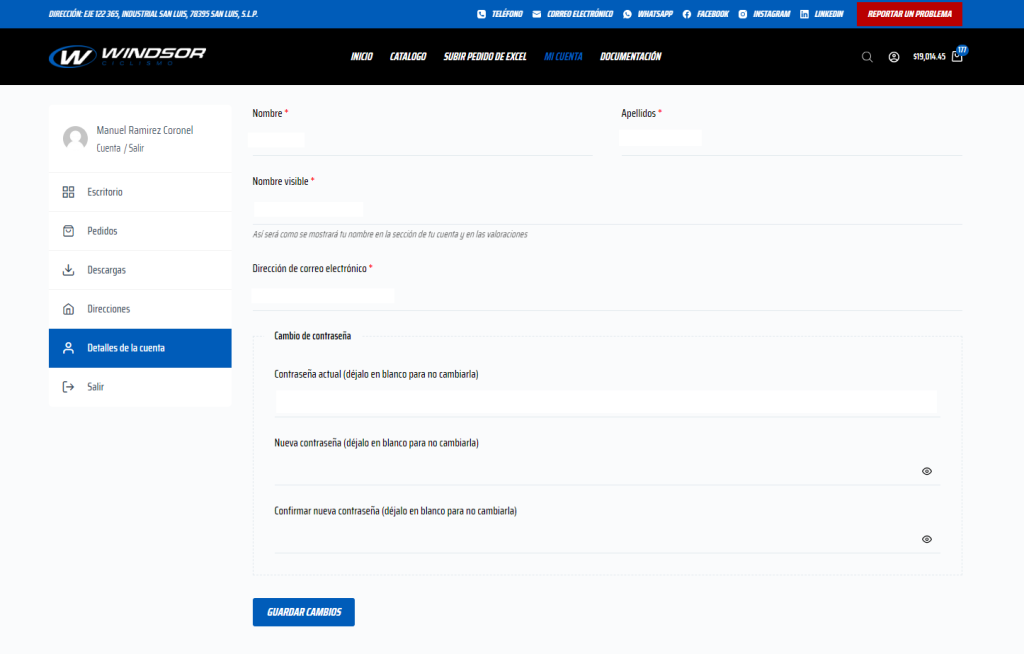
- En la página de detalles de la cuenta, busca la sección para cambiar la contraseña.
- Te encontrarás con dos campos: uno para ingresar tu nueva contraseña y otro para confirmarla.
- Escribe la nueva contraseña en ambos campos. Asegúrate de que la contraseña sea fuerte, utilizando una combinación de letras mayúsculas, minúsculas, números y símbolos.
- Consejos para una Contraseña Segura:
- Utiliza al menos 12 caracteres.
- Incluye una mezcla de números, símbolos, letras mayúsculas y minúsculas.
- Evita palabras comunes, nombres, o fechas que puedan asociarse fácilmente contigo.
- No reutilices contraseñas que ya emplees en otros sitios web.
Paso 4: Guarda los Cambios #
- Guardar la Nueva Contraseña:
- Tras introducir tu nueva contraseña y su confirmación, localiza y haz clic en el botón que diga “Guardar cambios”, “Actualizar detalles” o algo similar.
- Esto aplicará los cambios a tu cuenta.
- Confirmación:
- Recibirás una confirmación en pantalla y/o un correo electrónico informándote que tu contraseña ha sido actualizada correctamente.
- Este correo electrónico confirma que el cambio se ha realizado con éxito y añade una capa adicional de seguridad.
Paso 5: Verifica la Nueva Contraseña #
- Prueba la Nueva Contraseña:
- Es una buena práctica cerrar sesión y volver a iniciarla utilizando tu nueva contraseña para confirmar que funciona correctamente.
Conclusión #
Actualizar regularmente tu contraseña es una práctica recomendada para asegurar tu cuenta y proteger tu información personal en nuestro sistema B2B. Si encuentras algún problema durante este proceso o si necesitas ayuda adicional, no dudes en contactar a nuestro equipo de soporte técnico para obtener asistencia.


Funciona con BetterDocs